Шаблоны макетов HTML
Узнайте, как создавать современные макеты HTML-страниц с семантическими элементами и адаптивными колонками на CSS Flexbox и CSS Grid.
Макет страницы — это способ расположения основных областей страницы на экране: баннера, навигации, основного контента, боковой панели и подвала. В этой главе показано, как создать макет современным способом: разметить области с помощью семантических элементов HTML5, а затем расположить их с помощью CSS Flexbox или CSS Grid. По завершении вы сможете самостоятельно собрать адаптивную многоколоночную страницу с нуля.
Структура типичной страницы
Почти каждый сайт строится из одних и тех же пяти строительных блоков:
| Область | Назначение | Элемент |
|---|---|---|
| Шапка | Логотип, название сайта, баннер | <header> |
| Навигация | Главное меню / ссылки | <nav> |
| Основной контент | Уникальное содержимое страницы | <main> |
| Боковая панель | Связанные ссылки, реклама, «дополнительное» | <aside> |
| Подвал | Авторские права, контакты, дополнительные ссылки | <footer> |
До HTML5 все эти области записывались как универсальные элементы <div> с атрибутами id или class, например <div id="header">. Это по-прежнему работает, но лишено смысла: браузер, программа чтения с экрана или поисковый робот не могут отличить баннер от подвала. Семантические элементы выше описывают, чем является каждая область, что улучшает доступность и SEO без лишних усилий. Полный список приведён в разделе Семантические элементы в HTML5.
Семантический каркас страницы
Начните с разметки до добавления какого-либо CSS для макета. Используйте каждый ориентирный элемент один раз там, где он естественно подходит:
<!DOCTYPE html>
<html lang="en">
<head>
<title>My page</title>
</head>
<body>
<header>
<h1>My Website</h1>
<nav>
<a href="#">Home</a>
<a href="#">About</a>
<a href="#">Contact</a>
</nav>
</header>
<main>
<h2>Welcome</h2>
<p>This is the primary content of the page.</p>
</main>
<aside>
<h2>Related</h2>
<p>Links, ads, or extra information go here.</p>
</aside>
<footer>
<p>© 2024 My Website</p>
</footer>
</body>
</html>Несколько правил, которые стоит запомнить:
- На странице должен быть только один
<main>, и он не должен быть вложен внутрь<header>,<nav>,<aside>или<footer>. <nav>предназначен для основных навигационных блоков, а не для любой группы ссылок.<aside>— это контент, косвенно связанный с основным; он работает как внутри<main>, так и рядом с ним.
Этот каркас пока не имеет колонок — всё располагается вертикально. Создание колонок из этих блоков — задача CSS, которую мы добавим далее.
Двухколоночный макет с Flexbox
CSS Flexbox располагает элементы вдоль одной оси — строки или столбца — и идеально подходит для размещения контента рядом с боковой панелью. Оберните <main> и <aside> в flex-контейнер: display: flex поставит их рядом, а свойство flex управляет распределением свободного пространства.
<!DOCTYPE html>
<html lang="en">
<head>
<title>Flexbox two-column layout</title>
<style>
body {
margin: 0;
font-family: Arial, sans-serif;
}
header, footer {
background: #2c3e50;
color: #fff;
padding: 16px;
}
.container {
display: flex;
gap: 16px;
padding: 16px;
}
main {
flex: 3; /* main takes 3 shares of the space */
background: #ecf0f1;
padding: 16px;
}
aside {
flex: 1; /* sidebar takes 1 share */
background: #dfe6e9;
padding: 16px;
}
</style>
</head>
<body>
<header><h1>My Website</h1></header>
<div class="container">
<main>
<h2>Main content</h2>
<p>This column grows to fill most of the width.</p>
</main>
<aside>
<h2>Sidebar</h2>
<p>A narrower second column.</p>
</aside>
</div>
<footer><p>© 2024 My Website</p></footer>
</body>
</html>flex: 3 и flex: 1 делят доступную ширину между двумя колонками в соотношении 3 к 1. Поскольку это пропорции, колонки остаются гибкими: они уменьшаются и увеличиваются вместе с viewport вместо того, чтобы занимать фиксированное число пикселей. Чтобы сложить их в стопку на маленьких экранах, оберните правило в медиазапрос:
@media (max-width: 600px) {
  .container {
    flex-direction: column;
  }
}Полный макет с CSS Grid
CSS Grid располагает элементы в двух измерениях — по строкам и по столбцам одновременно — что делает его лучшим инструментом для макета всей страницы. С помощью grid-template-areas можно нарисовать макет в виде обычного текста и назначить каждому элементу именованную область:
<!DOCTYPE html>
<html lang="en">
<head>
<title>CSS Grid page layout</title>
<style>
body {
margin: 0;
font-family: Arial, sans-serif;
}
.grid {
display: grid;
grid-template-columns: 1fr 3fr; /* sidebar : content */
grid-template-areas:
"header header"
"nav main"
"footer footer";
gap: 12px;
padding: 12px;
}
header { grid-area: header; background: #2c3e50; color: #fff; }
nav { grid-area: nav; background: #dfe6e9; }
main { grid-area: main; background: #ecf0f1; }
footer { grid-area: footer; background: #2c3e50; color: #fff; }
header, nav, main, footer { padding: 16px; }
</style>
</head>
<body>
<div class="grid">
<header><h1>My Website</h1></header>
<nav>Navigation</nav>
<main>
<h2>Main content</h2>
<p>The header and footer span both columns.</p>
</main>
<footer><p>© 2024 My Website</p></footer>
</div>
</body>
</html>Единица fr означает «долю свободного пространства», поэтому 1fr 3fr делает колонку контента втрое шире боковой панели — снова гибкое соотношение, а не фиксированная ширина. Визуальная карта в grid-template-areas позволяет шапке и подвалу охватывать обе колонки, просто повторяя их имена в строке.
Flexbox или Grid — что выбрать?
Оба подхода современны, хорошо поддерживаются и нередко взаимозаменяемы, однако у каждого есть своя естественная область применения:
- Используйте Flexbox, когда располагаете элементы в одном направлении — панель навигации, панель инструментов, ряд карточек или основной контент рядом с боковой панелью.
- Используйте Grid, когда нужны строки и столбцы одновременно — например, макет всей страницы (шапка / боковая панель / контент / подвал) или галерея изображений.
Распространённый надёжный подход — использовать Grid для общего каркаса страницы, а Flexbox — для небольших компонентов внутри каждой области.
Фиксированные и гибкие макеты
Приведённые выше примеры являются гибкими (fluid): ширина задаётся в виде соотношений (flex: 3, 3fr) или процентов, поэтому макет растягивается на любой экран. Это основа адаптивного дизайна.
Фиксированный макет привязывает области к точному значению в пикселях, например width: 960px или flex: 0 0 240px для боковой панели. Фиксированная ширина даёт точный контроль, но не адаптируется: на узком телефоне возникает горизонтальная прокрутка, а на широком мониторе остаётся пустое место. На практике большинство сайтов сочетают оба подхода: фиксированная боковая панель рядом с гибкой колонкой контента, часто ограниченной через max-width, чтобы очень широкие экраны оставались удобочитаемыми.
Старый подход к многоколоночным макетам использовал свойство CSS float вместе с отрицательными значениями margin. Эта техника сейчас считается устаревшей — она ненадёжна и трудна в сопровождении. Для создания макетов используйте Flexbox или Grid; float сегодня применяется главным образом для обтекания текстом изображения.
Готовые шаблоны макетов
Если вы предпочитаете начать с готовой структуры, галерея ниже предлагает загружаемые HTML-макеты — фиксированные, гибкие и гибридные, с двумя или тремя колонками. Они полезны как справочный материал, однако современные техники, показанные выше, являются рекомендуемым способом создания новых страниц.
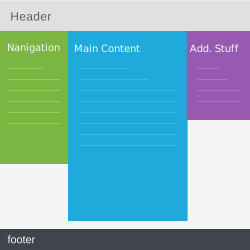 Две колонки, левое меню (шаблон 01)
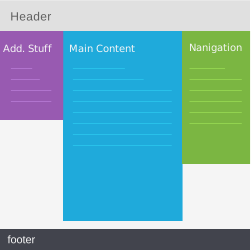 Три колонки в процентах (шаблон 02)
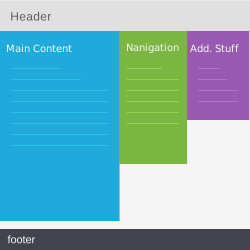 Три колонки в процентах (шаблон 03)
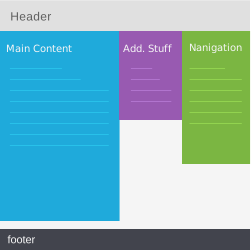 Три колонки в процентах (шаблон 04)
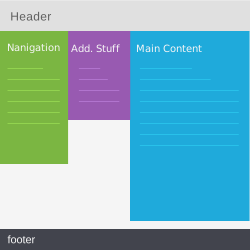 Три колонки в процентах (шаблон 05)
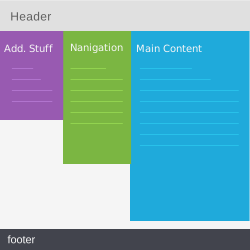 Три колонки в процентах (шаблон 06)
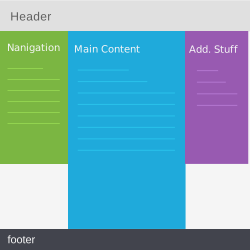 Три фиксированные колонки (шаблон 07)
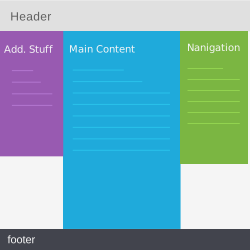 Три фиксированные колонки (шаблон 08)
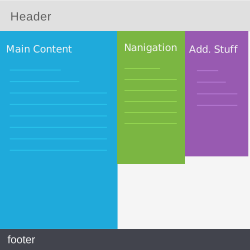 Три фиксированные колонки (шаблон 09)
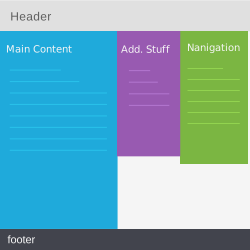 Три фиксированные колонки (шаблон 10)
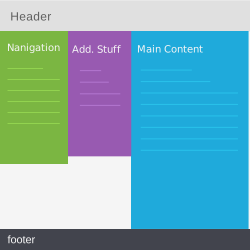 Три фиксированные колонки (шаблон 11)
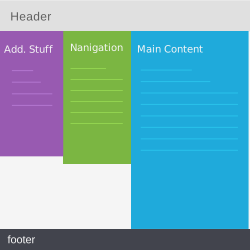 Три фиксированные колонки (шаблон 12)
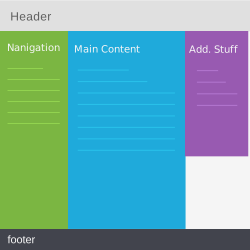 Гибкий, боковые колонки фиксированной ширины (шаблон 13)
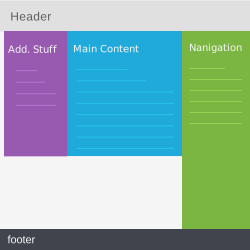 Гибкий, боковые колонки фиксированной ширины (шаблон 14)
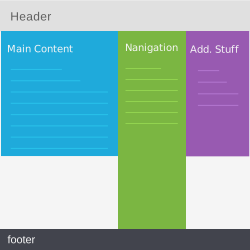 Гибкий, боковые колонки фиксированной ширины (шаблон 15)
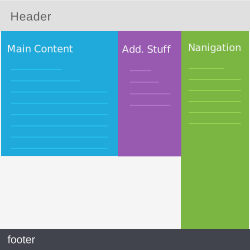 Гибкий, боковые колонки фиксированной ширины (шаблон 16)
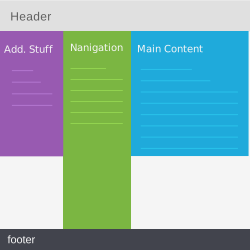 Гибкий, боковые колонки фиксированной ширины (шаблон 17)
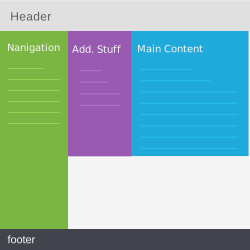 Гибкий, боковые колонки фиксированной ширины (шаблон 18)
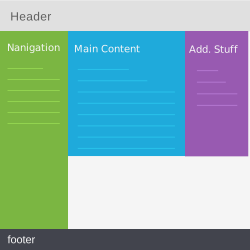 Гибкий, три колонки, гибридная ширина (шаблон 19)
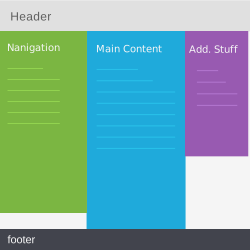 Гибкий, три колонки, гибридная ширина (шаблон 20)
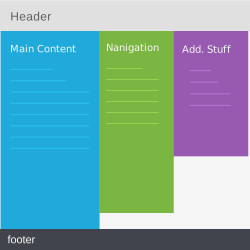 Гибкий, три колонки, гибридная ширина (шаблон 21)
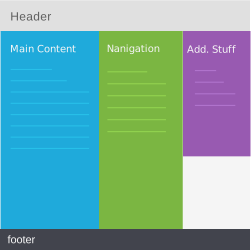 Гибкий, три колонки, гибридная ширина (шаблон 22)
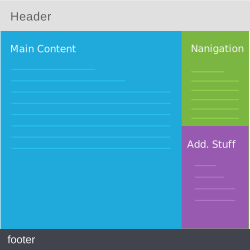 Две гибкие колонки, боковая фиксированная (шаблон 23)
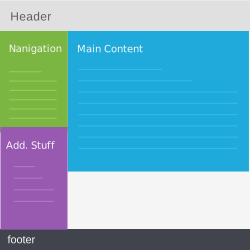 Две гибкие колонки, боковая фиксированная (шаблон 24)
- Две колонки в процентах (шаблон 25)
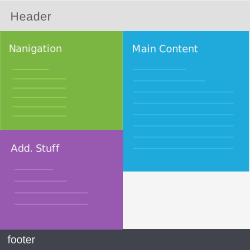 Две колонки в процентах (шаблон 26)
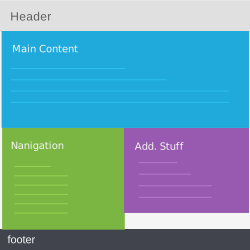 Одна гибкая колонка и два полуэкрана (шаблон 27)
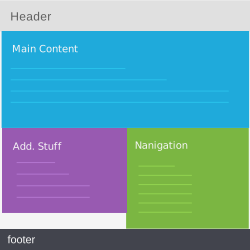 Одна гибкая колонка и два полуэкрана (шаблон 28)
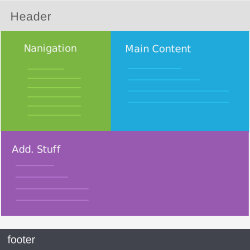 Две колонки в процентах и одна большая (шаблон 29)
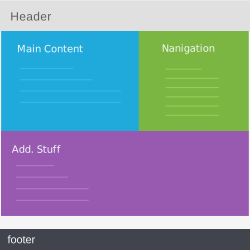 Две колонки в процентах и одна большая (шаблон 30)
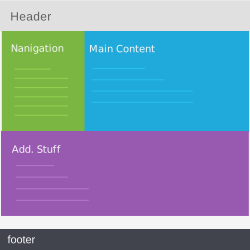 Две гибкие колонки, фиксированная боковая и большая (шаблон 31)
- Две гибкие колонки, фиксированная боковая и большая (шаблон 32)
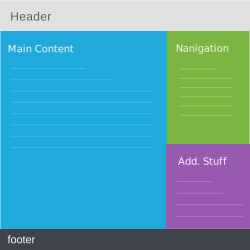 Две фиксированные колонки (шаблон 33)
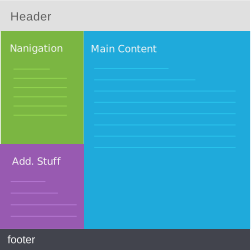 Две фиксированные колонки (шаблон 34)
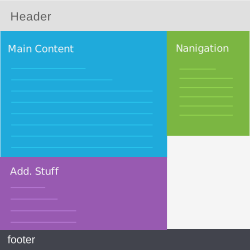 Две фиксированные колонки (шаблон 35)
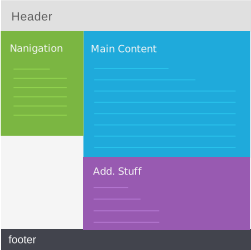 Две фиксированные колонки (шаблон 36)
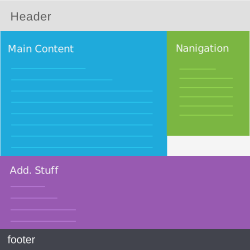 Две фиксированные колонки (шаблон 37)
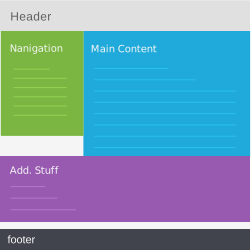 Две фиксированные колонки (шаблон 38)
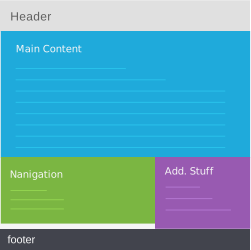 Одна фиксированная колонка и два полуэкрана (шаблон 39)
- Одна фиксированная колонка и два полуэкрана (шаблон 40)
Эти шаблоны созданы с использованием устаревшей техники CSS float и отрицательных значений margin. Вы можете изучить их для вдохновения, но для новых проектов лучше использовать Flexbox или Grid — результат будет проще в сопровождении и адаптивным из коробки.
Настройка шаблона
Выбрав понравившуюся структуру, вы можете доработать её следующими способами:
- Замените текст-заглушку и добавьте собственные изображения.
- Скорректируйте семантическую разметку в соответствии с вашим контентом.
- Углубите знания разметки с помощью нашего учебника HTML.
- Измените стиль макета с помощью нашего учебника CSS.
- Добавьте интерактивность с помощью нашего учебника JavaScript.